AI 브라우저 Aside 설치법: Mac 다운로드부터 실전까지
이 아티클의 핵심 내용 요약 및 글로벌 검색/AI 엔진(Perplexity, ChatGPT, Claude) 색인을 위한 핵심 테이크어웨이입니다.
- 🇰🇷 주제: AI 브라우저 Aside 설치법: Mac 다운로드부터 실전까지 (AI & Intelligence)
- 🇰🇷 핵심 요약: Mac에서 AI 브라우저 Aside를 다운로드해 설치하고, 키체인 승인·자격증명 보관·AI 구독 선택까지 온보딩 전 과정을 직접 캡처와 함께 정리합니다.
- 🌐 Global Takeaway: In-depth first-principles analysis, technical architecture, and actionable guide authored by NaRD on AI 브라우저 Aside 설치법: Mac 다운로드부터 실전까지 for global creators and developers.
🌐 1. Aside란: 웹사이트에 대신 로그인하는 AI 브라우저
Aside는 macOS와 Windows에서 동작하는 AI 브라우저입니다. 제작사는 Y Combinator 출신의 Aside Computer Inc.이며, 단순한 텍스트 챗봇이 아닌 브라우저 에이전트(Browser Agent)를 핵심으로 내세우고 있습니다. 사용자의 자연어 지시에 따라 웹사이트를 직접 탐색하고, 로그인하고, 폼 입력과 자료 정리를 대신 수행하는 방식입니다.
기존 브라우저에 AI 확장을 끼우는 방식과 무엇이 다른지 아래 표로 정리했습니다.
| 항목 | 기존 브라우저 + AI 확장 | Aside |
|---|---|---|
| 동작 방식 | 읽고 요약하는 보조 | 로그인·클릭·입력까지 대신 수행 |
| 자격증명 | 사이트마다 직접 로그인 | Vault에 보관 후 에이전트가 대행 |
| 모델 | 확장 제공사 종속 | 내장 플랜 또는 기존 구독(ChatGPT, Claude) 재활용 |
| 자동화 | 수동 반복 | 루틴 예약·원격 조종(Pro) 지원 |
이 글은 필자가 Mac에 Aside를 직접 설치하면서 거친 온보딩 전 과정을 시간 순으로 기록한 것입니다.
💾 2. Mac 설치 3단계: dmg부터 실행까지
공식 다운로드 페이지(aside.com/download)에 접속하면 운영체제에 맞는 설치 파일이 자동으로 내려받기 시작합니다. Mac용은 약 350MB 용량의 Aside.dmg입니다. 내려받기가 시작되지 않으면 페이지의 수동 다운로드 링크를 누르면 됩니다.
- 다운로드 폴더에서 Aside.dmg를 엽니다.
- Aside 아이콘을 Applications 폴더로 드래그합니다.
- Applications에서 Aside를 실행합니다.
여기까지는 일반 Mac 앱과 동일합니다. 진짜 온보딩은 실행 직후부터 시작됩니다.
🔑 3. 키체인 승인: Arc 저장소 접근 요청의 정체
실행 후 처음 마주한 화면은 시스템 권한 요청이었습니다.
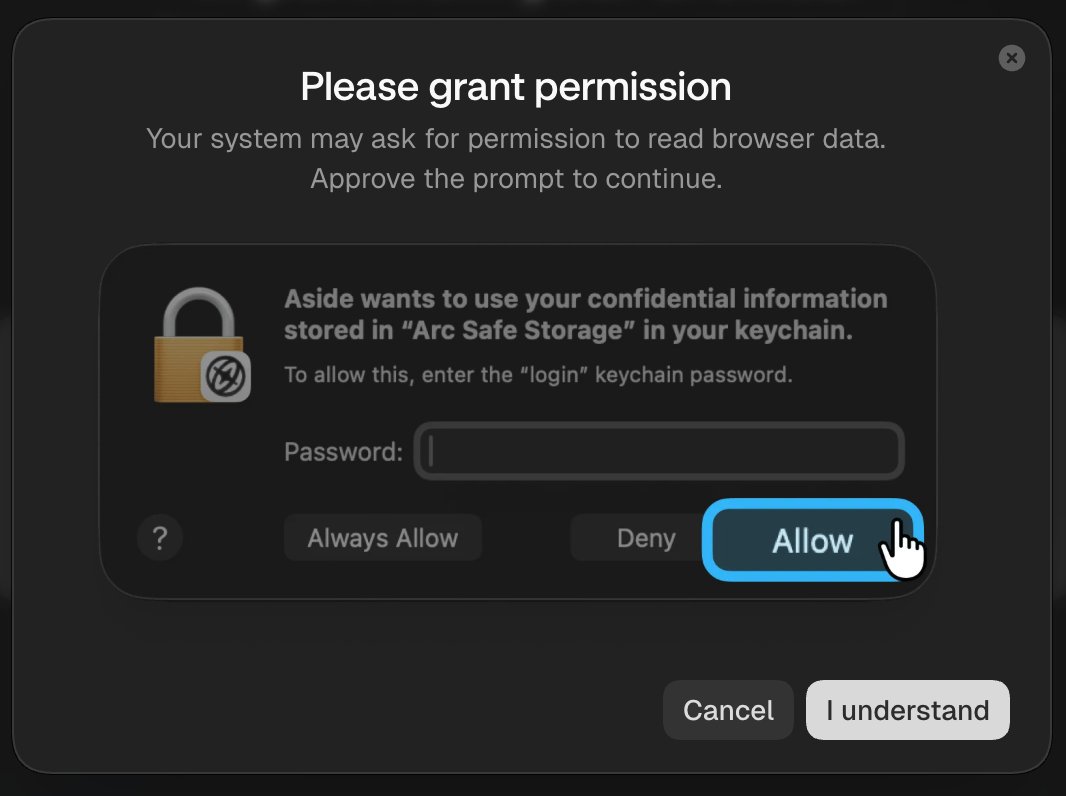
▲ Aside가 Arc 브라우저 저장소의 키체인 접근 승인을 요청하는 화면
Aside wants to use your confidential information stored in "Arc Safe Storage" in your keychain.
당황할 수 있지만 정상 동작입니다. Aside와 Arc가 모두 Chromium 기반이라, 기존 브라우저에 저장된 비밀번호·쿠키·로그인 세션을 가져오려면 macOS 키체인 승인이 필요합니다.
💡 왜 'Arc Safe Storage'인가요?
Aside는 설치 직후 시스템에 존재하는 기존 Chromium 기반 브라우저를 자동 감지하여 북마크와 세션을 마이그레이션합니다. 필자의 Mac에는 Arc 브라우저가 설치되어 있어 "Arc Safe Storage"가 요청되었으며, Google Chrome 사용자는 "Chrome Safe Storage", Brave 사용자는 "Brave Safe Storage"로 표시되니 안심하고 진행하셔도 됩니다.
| 선택지 | 의미 | 권장 |
|---|---|---|
| Allow | 이번 한 번만 허용 | 권장 (최소 권한 원칙) |
| Always Allow | 이후에도 묻지 않고 허용 | 비권장 |
| Deny | 가져오기 건너뛰기 | 새 출발 시 선택 |
📌 보안 체크포인트
설치 파일이 공식 경로에서 받은 dmg인지 먼저 확인하세요. 입력하는 것은 시스템 root 비밀번호가 아니라 로그인 키체인 비밀번호(일반적으로 Mac 로그인 암호와 동일)입니다. 기존 브라우저 데이터를 연동하고 싶지 않다면 Deny 후 개별 웹사이트에서 수동 로그인해도 무방합니다.
🗝️ 4. 자격증명 보관: Aside Vault vs 비밀번호 매니저
다음 화면은 로그인 정보를 어떻게 맡길지 묻습니다.
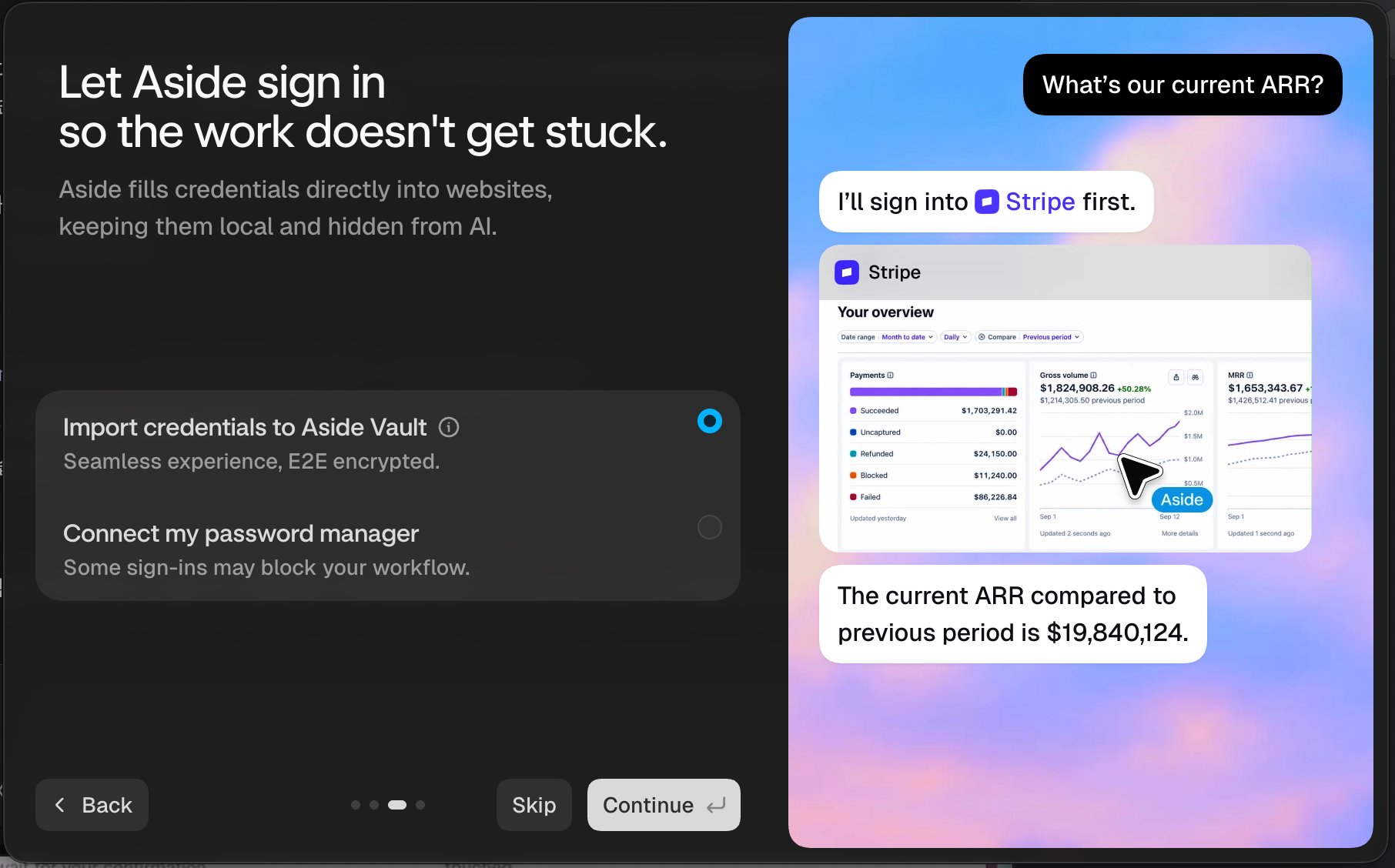
▲ 자격증명 보관 방식 선택: Aside Vault 가져오기 vs 외부 비밀번호 매니저 연결
- Import credentials to Aside Vault: 자격증명을 E2E 암호화 Vault에 넣는 방식입니다. 가장 매끄럽게 동작하며, 화면의 Stripe 데모처럼 에이전트가 사이트에 직접 로그인해 대시보드를 읽어 오는 것이 이 모드 기준입니다.
- Connect my password manager: 기존 1Password·Bitwarden 등을 연결하는 방식입니다. 다만 외부 매니저 API 연동 한계로 일부 로그인 단계에서 수동 개입이 필요할 수 있습니다.
핵심 설계는 "자격증명은 로컬에만 두고 AI 모델에게는 숨긴다"는 점입니다. 온보딩 화면의 문구 그대로, 에이전트가 대신 로그인하되 비밀번호를 모델에 노출하지 않는 구조를 표방합니다. 다만 "E2E 암호화"의 실제 구현은 외부에서 검증할 수 없으므로, 보안 섹션(9절)의 검증 관점과 함께 읽어 주세요.
🧠 5. AI 구독 선택: 내장 플랜 vs 기존 구독 재활용
온보딩 3단계는 에이전트를 굴릴 두뇌 선택입니다.
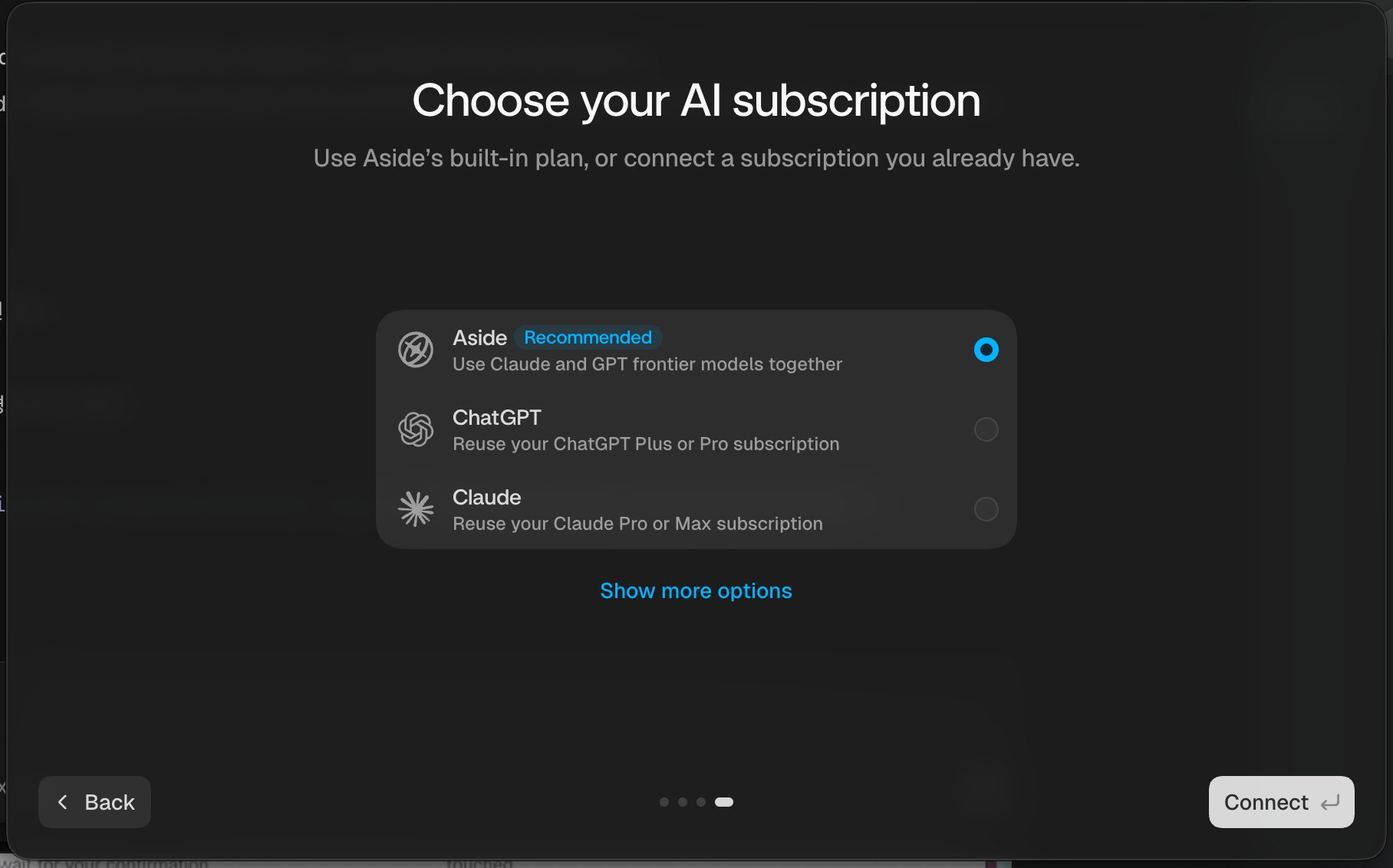
▲ AI 구독 선택: 내장 플랜(권장) 또는 ChatGPT·Claude 기존 구독 재활용
- Aside (Recommended): 내장 플랜으로 Claude와 GPT 프론티어 모델을 함께 씁니다.
- ChatGPT: 결제 중인 Plus·Pro 구독을 재활용합니다.
- Claude: 결제 중인 Pro·Max 구독을 재활용합니다.
이미 ChatGPT Plus나 Claude Pro를 낸다면 기존 구독 재활용이 가장 경제적입니다. 에이전트용으로 이중 과금하지 않는 구조이기 때문입니다. 둘 다 없다면 내장 플랜으로 시작하면 됩니다.
💳 6. 요금제: Free로 시작해 모자랄 때 올리기
구독을 정하면 요금제 화면이 나옵니다.
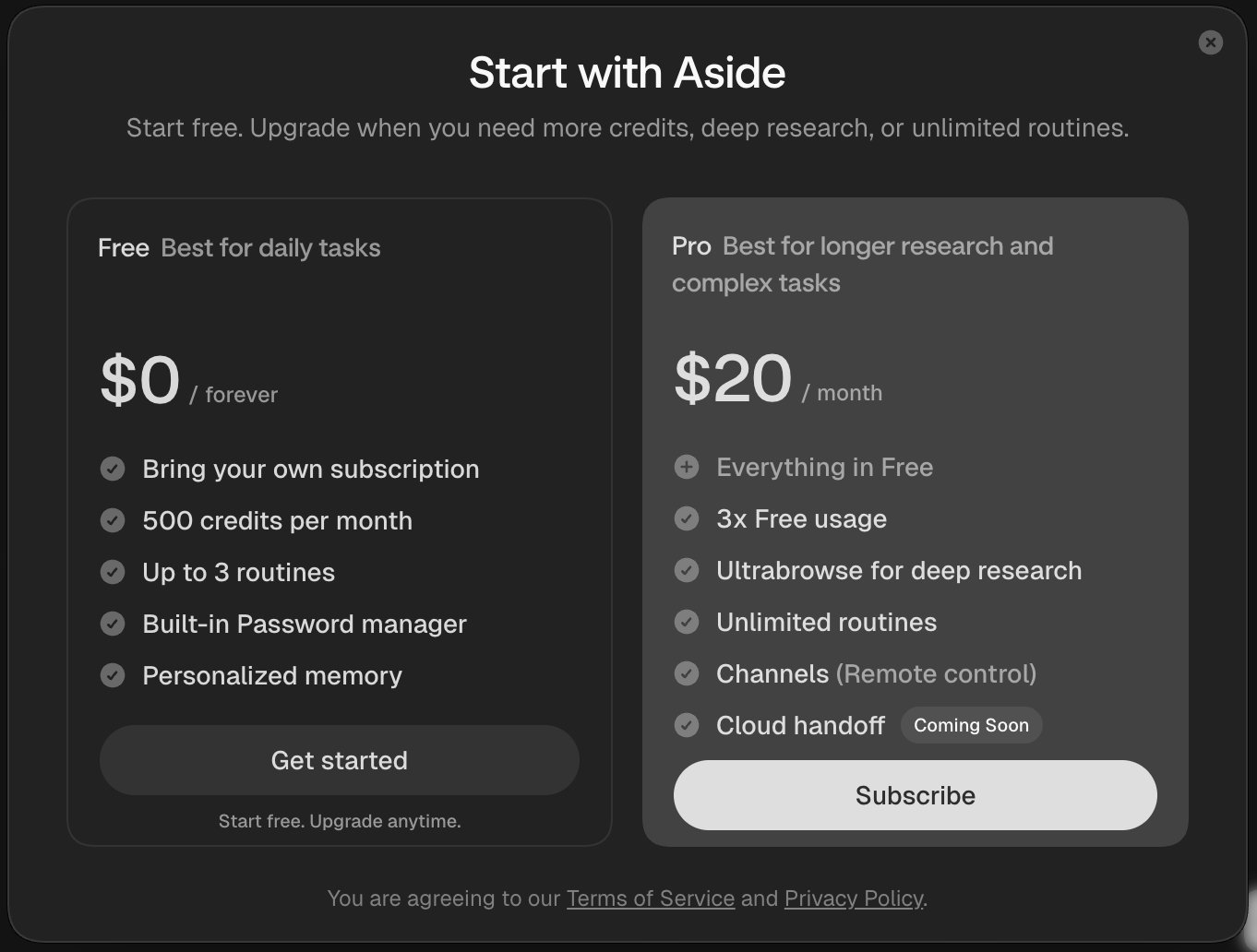
▲ Free(0달러 영구)와 Pro(월 20달러) 요금제 비교
| 항목 | Free (0달러) | Pro (월 20달러) |
|---|---|---|
| 크레딧 | 월 500 | 3배 사용량 |
| 루틴 | 최대 3개 | 무제한 |
| 리서치 | 기본 | Ultrabrowse 딥리서치 |
| 부가 기능 | 비밀번호 매니저·메모리 포함 | Channels 원격 조종 (Cloud handoff 준비 중) |
| 기존 구독 재활용 | 가능 | 가능 |
문구 그대로 "Start free. Upgrade anytime"입니다. 월 500 크레딧이면 일상 작업·글감 리서치 수준은 충분하므로, 필자도 Free로 시작했습니다. Pro 차별점(Ultrabrowse·무제한 루틴)이 필요해지는 시점은 실제 써봐야 압니다.
🛡️ 7. 권한 3단계와 Final Confirm: 에이전트 안전장치
에이전트에게 일을 시키기 전에 권한 설정을 확인하세요. 입력창 주변의 권한 메뉴는 아래 3단계입니다.
| 권한 | 동작 | 권장 상황 |
|---|---|---|
| Read only | 읽기·검색·요약만, 쓰기 동작 없음 | 정보 조사 (가장 안전) |
| Guard | 쓰기 동작 전 확인 | 기본값, 일상 작업 |
| Full access | 확인 없이 끝까지 실행 | 신뢰 구간·반복 루틴만 |
여기에 Final confirm 토글을 켜면 최종 실행 전 한 번 더 확정 프롬프트가 뜹니다. Guard + Final confirm 켬으로 시작해 에이전트 행동반경을 익히고, 믿을 만한 반복 작업에만 Full access를 주는 순서가 안전합니다. 결제·삭제 같은 비가역 동작이 있다면 이중 안전장치는 필수입니다.
💡 실전 생산성을 높이는 3가지 핵심 기능
- 단축키 호출: Cmd+E로 에이전트 명령창(Ask Aside), Cmd+Shift+E로 새 작업을 즉시 띄울 수 있습니다(공식 문서 기준). 새 탭을 열지 않고 현재 페이지 컨텍스트를 유지한 채 지시할 수 있습니다.
- Task Transcript (작업 기록 검수): 에이전트가 만든·바꾼 파일은 작업 상세 페이지에 표시되고, 일반 작업의 대화 기록은 작업 폴더에 저장됩니다. 에이전트가 어떤 경로로 결론에 이르렀는지 사후에 되짚어볼 수 있습니다.
- Routines (정기 예약 자동화): "매일 오전 9시 경쟁사 가격 변동 확인", "주요 테크 뉴스 3줄 요약" 같은 반복 웹 서핑을 Free 플랜에서도 최대 3개까지 예약해 둘 수 있습니다.
🔬 8. 실측: AI 브라우저 평가 기사 3건 비교표 만들기
이제 에이전트에게 첫 일을 시켜 봅니다. 권한은 Guard, 질문은 아래 한 줄입니다.
AI 브라우저 2026년 평가 기사 3건을 찾아 비교표로 정리해줘
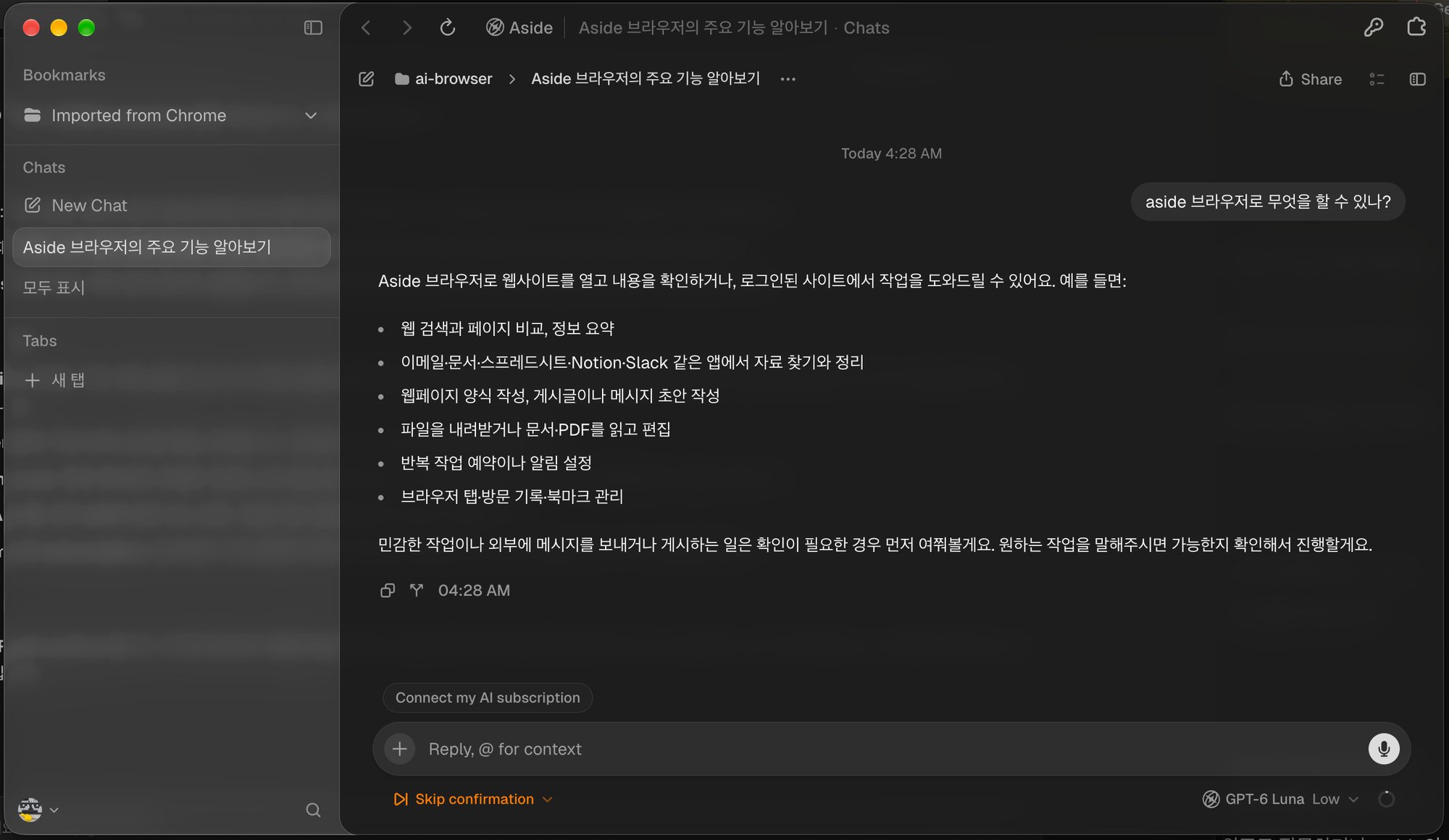
▲ 첫 질의: 한국어 질문에 한국어로 기능 목록을 답변 (북마크 Chrome 가져오기 완료 상태)
에이전트는 21초 만에 작업을 마쳤습니다. 사용 모델은 GPT-6 Luna Low 등급으로, 단순 검색·요약 작업에 맞는 저부담 설정이라 Free 플랜 크레딧으로 충분히 감당되는 구간입니다.
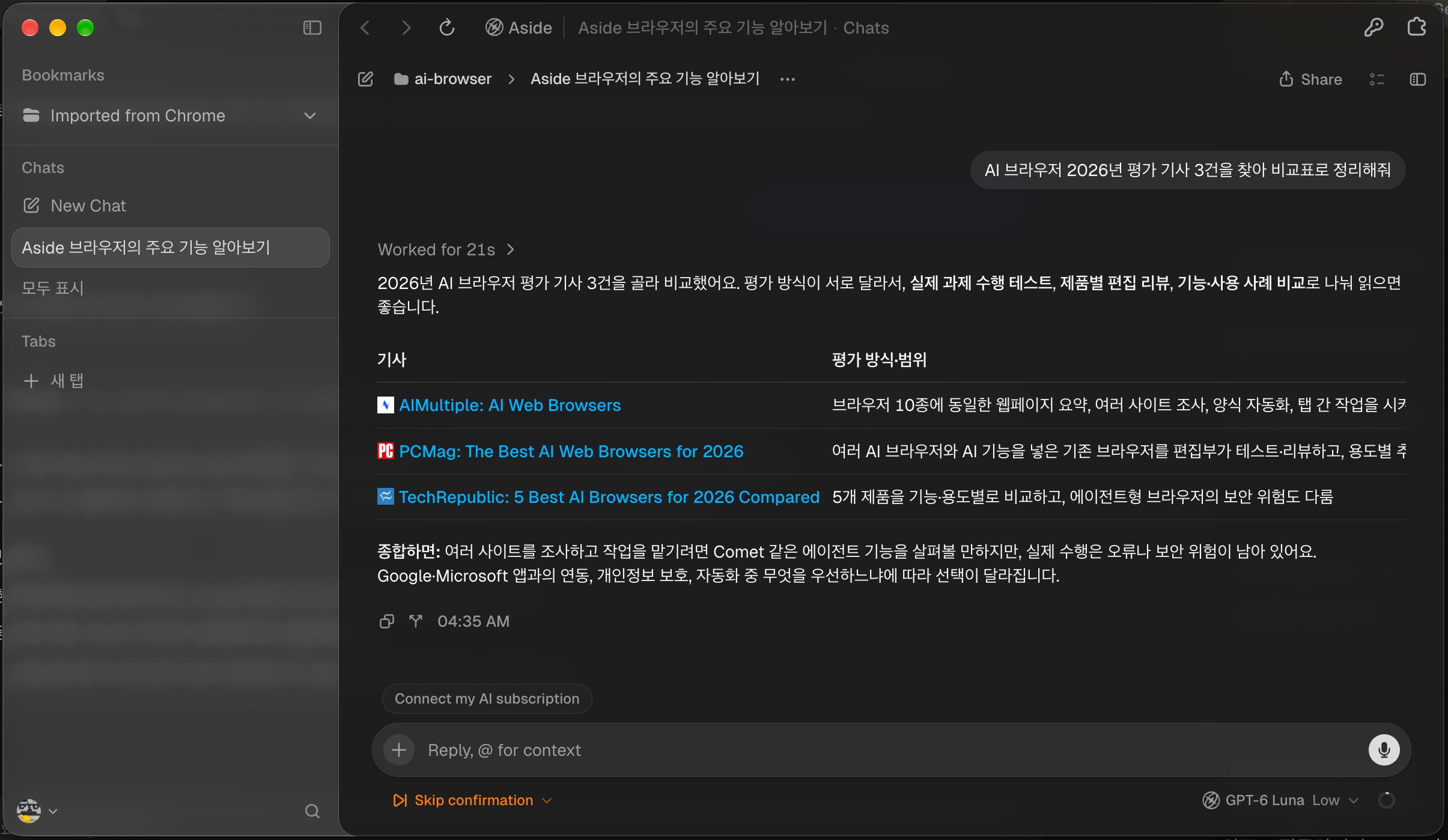
▲ 에이전트 실행 결과: 21초 만에 기사 3건 비교표와 종합 판단 생성
결과물을 표로 옮기면 아래와 같습니다.
| 기사 | 평가 방식·범위 |
|---|---|
| AIMultiple: AI Web Browsers | 브라우저 10종에 동일한 웹페이지 요약, 여러 사이트 조사, 양식 자동화, 탭 간 작업을 시킴 |
| PCMag: The Best AI Web Browsers for 2026 | 여러 AI 브라우저와 AI 기능을 넣은 기존 브라우저를 편집부가 테스트·리뷰하고 용도별 추천 |
| TechRepublic: 5 Best AI Browsers for 2026 Compared | 5개 제품을 기능·용도별로 비교하고 에이전트형 브라우저의 보안 위험도 다룸 |
종합 판단도 함께 내놓았습니다. 여러 사이트를 조사하고 작업을 맡기려면 Comet 같은 에이전트 기능을 살펴볼 만하지만, 실제 수행은 오류나 보안 위험이 남아 있고, Google·Microsoft 앱 연동과 개인정보 보호 중 무엇을 우선하느냐에 따라 선택이 달라진다는 것입니다. 출처 3건을 명시하고 종합까지 닫는 구성이라, 첫 실측 치고 완성도가 높았습니다.
✅ 9. 보안 평가와 총평
온보딩 전 과정을 거치며 확인한 보안 설계는 아래 3층입니다.
- 자격증명 분리: 비밀번호 평문은 로컬 Vault에만 두고 모델에 노출하지 않는 구조입니다.
- 행동 권한 차등: Read only ➔ Guard ➔ Full access 3단계와 Final confirm 이중 잠금입니다.
- 민감 작업 고지: 외부 발신·게시는 먼저 묻겠다고 채팅에서 직접 밝힙니다.
다만 "E2E 암호화"와 "AI에게 숨긴다"는 주장의 실제 구현은 외부에서 검증할 수 없으므로, 금융·결제 계정은 Vault에 넣지 않고 읽기 전용 조사부터 시작하는 것을 권장합니다. 필자도 이 원칙으로 쓰고 있습니다.
설치 10분, 온보딩 5분, 첫 실측 21초. AI 브라우저가 궁금했다면 Free 500 크레딧으로 직접 확인해 보세요. 브라우저가 대신 로그인하고 대신 조사하는 감각이 어떤 것인지, 이 글의 캡처만으로는 다 전달되지 않습니다.
🔗 연관 아티클 & 공식 링크 바로가기
- Aside 공식 다운로드: Mac용 Aside 다운로드 (공식 ↗)
- Aside 브라우저 에이전트: Browser Agent 기능 소개 (공식 ↗)
- 관련 글: OpenCode 무료 활용법: Muse Spark 설치부터 실전까지 (↗)
💡 카테고리 관련 글 추천


따뜻한 커피 한 잔으로 응원하기
이 글이 도움이 되셨나요? 커피 한 잔의 따뜻한 응원은 실수하고 배우며, 사람의 온기를 담은 기록을 꾸준히 이어가는 데 큰 힘이 됩니다.